
Did you just buy a universal remote control but scratching your head on how to use it? Does this alien tech make you wonder how it will operate any device? Worry not, we got a manual on how to program universal remote for any device. Here, you will also get universal remote control codes for any device.
First, you need to program universal remote for the device you want to operate. There is a list of universal remote codes for each device. You need to enter the code and program universal remote for it. We will guide you to your solution and give you all codes for each device. There will be one for you in there. So, let’s begin!
Universal Remote Codes
Check The Code List Version
First of all, you need to check the code list version of your universal remote control. There are three types of universal remote control codes. They are CL3, CL4, and CL5.
CL3 universal remote control codes start with zero and have three numbers (technically 4 digits) for example, 0275. CL4 has four as 5693, and CL5 has 5 digits as 38297.
To check your code list version, remove the batteries from the back. There you will find a sticker that will tell your remote’s CL version and its model. Take a note of it and put the batteries back.
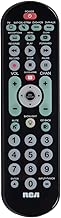
How To Program Universal Remote Control
Now it’s time to program a universal remote for the desired device. There are two simple methods to program a universal remote.
1. Input Direct Codes
1st Step: Press and hold on to the setup button. Keep it until the red light turns on. Once you see the red light, the controller is in setup mode.
2nd Step: Now press the device button that you want to operate with the universal remote control. If it has its light, it will turn on.
3rd Step: Now, enter the universal remote control code from the list given below. After pressing the last digit of universal remote code, the red light will turn off.
4th Step: Now check the controller by pointing it in the direction of the device. Try basic functions like power on/off. If the device responds accordingly, then it has been set up.
5th Step: If it does not respond (if there is more than one code for a device), repeat the steps with the next code in the list until you find the correct one.
2. Manual Codes Search
1st Step: Turn on the device that you want to control.
2nd Step: Press and hold the device’s button and the power button, both simultaneously. Hold on to them until the red light turns on. Then release them at the same time.
3rd Step: Point the universal remote control in the direction of the device and press the power button once. Wait for a while and see if the device is turned off.
4th Step: If the device turns off, then you get the correct universal remote code.
5th Step: If it doesn’t turn off, press the power button again until it turns off (you found the correct universal remote code).
6th Step: When you find it, press stop to save the universal remote code. Also, test for basic functions.
Universal Remote Control Codes For TV
Now here is the universal remote control codes list for TVs of different brands. Check your brand’s Universal TV remote control codes below:
Brands With Single Universal Remote Control Codes
ABEX 0185
ADA 0020
ADVENTURA 0174
AIKO 0058
ALLERON 0051
AMARK 0020
AMTRON 0053
ARCHER 0020
ASPECT 0059
AUDIOVOX 0053
BANG & OLUFSEN 0190
BELCOR 0004
BRADFORD 0053
BROKWOOD 0004
CAPEHART 0175
CELERA 0214
CELEBRITY 0002
CENTRIOS 0169
CENTURION 0009
CETRONIC 0042
CLAIRTONE 0014
COLOR VOICE 0010
CONCIERGE 0121
CORNEA 0050
CROSLEY 0062
CTX 0020
DISNEY 0158
DYNASTY 0042
ELEKTRA 0001
ELITE VIDEO 0197
GATEWAY 0046
GUESTVISION 0201
HARVARD 0053
IMA 0053
INITIAL 1070
INTEGRA 0181
INTEQ 0121
JANEIL 0174
JBL 0062
JCB 0002
KAYPANI 0175
KEC 0042
KLH 0214
KURAZAI 0001
LUCE 0055
MAGNASONIC 0051
MEI 0014
MINUTZ 0052
MONIVISION 0036
MOTEVA 0049
MULTITECH 0053
MULTIVISION 0084
MYRON & DAVIS 0212
NIKEI 0042
NTC 0058
OLEVIA 1027
ONCOMMAND 0201
ONKING 0042
OPTOMA 1028
PILOT 0004
PIVA 1075
PRECISION 0166
PRICE CLUB 0105
PRISM 0054
RHAPSODY 0014
SAMSUX 0009
SAMTRON 0105
SANTECA 0194
SHOGUN 0004
SIMPSON 0008
SONIC 0014
SPECTRAVISION 0203
SQUAREVIEW 0189
STARLITE 0053
STAR SIGHT 0064
SUPERSONIC 0944
SUPREMACY 0174
SUPREME 0002
SVA 021
SYNTAX 1027
TANDY 0020
TECHNICS 0054
TELECAPTION 0117
TEVION 0198
TRUTECH 1029
VICTOR 0060
VIKING 0174
VIZIO 0081
Brands With Double Universal Remote Control Codes
ACME 0050 0008
ADC 0002 0006
ADVENT 0176 0922
AXION 0177 0921
CHANGHONG 0214 0401
CONCERTO 0004 0009
CRAIG 0053 0042
CROWN 0053 0042
CXC 0053 0042
DAYTRON 0004 0009
DIMENSIA 0031 0000
DUKANE 0059 0072
DUMONT 0121 0004
ELECTROBAND 0002 0014
FUJITSU 0197 0051
FUTURETEC 0053 0042
GIBRALTER 0121 0004
GRUNDY 0051 0053
HALLMARK 0004 0009
INFINITY 0062 0288
KENWOOD 0004 0009
KLOSS NOVABEAM 0068 0174
LASONIC 0210 0948
LOEWE 0211 0062
LUXMAN 0004 0009
MOTOROLA 0020 0003
NET TV 0046 0124
NEXXTECH 1052 0167
ONWA 0053 0042
OPTONICA 0020 0095
PRINCETON GRAPHICS 0020 0099
PROVIEW 1025 1026
PULSAR 0121 0004
SANSUI 0135 0310
SCOTCH 0004 0009
SUPRA 0004 0082
TERA 0004 0186
TMK 0004 0009
UNIVERSAL 0052 0087
VIEWSONIC 0046 0072
WESTINGHOUSE 0143 0114
Brands With Triple Universal Remote Control Codes
ADMIRAL 0020 0001 0226
BENQ 0081 0101 0083
CLASSIC 0214 0042 0401
COLORTYME 0004 0010 0009
DELL 0209 0028 0132
DIAMOND VISION 0210 0092 0948
ENVISION 0004 0009 0074
HISENSE 0073 0182 0216
JENSEN 0004 0009 0133
KAWASHO 0004 0009 0002
LIQUIDVIDEO 0177 0168 0921
LOGIK 0000 0001 0031
MAJESTIC 0031 0000 0001
MEDION 0213 0158 0198
MEGATRON 0009 0004 0059
MONTGOMERY WARD 0000 0031 0001
NIKKO 0004 0058 0009
NORCENT 0216 0056 0043
ORION 0121 0035 0135
POLAROID 0182 0173 0133
RUNCO 0121 0181 0111
SELECTRON 1022 1020 1021
SSS 0053 0004 0042
SUPERSCAN 0112 0456 0079
TATUNG 0081 0003 0198
TECHWOOD 0004 0054 0009
TELERENT 0000 0001 0031
VIDTECH 0004 0005 0009
Brands With 4 And 5 Universal Remote Control Codes
AIWA 0195 0269 0227 0196
AKAI 0105 0254 0077 0002
APEX 0215 0214 0401 0216
BELL & HOWELL 0000 0001 0031 0049
CANDLE 0004 0174 0009 0008
CONTEC 0053 0014 0042 0012
HAIER 0081 0217 0216 0157
ILO 0198 1024 1070 1023
LODGENET 0000 0001 0031 0202
MARANTZ 0004 0062 0181 0009
NAD 0004 0109 0009 0185
OPTIMUS 0170 0185 0381 0374
PRIMA 1019 0165 0116 0167
SIGNATURE 0000 0001 0031 0023
YAMAHA 0005 0004 0170 0009
ANAM NATIONAL 0053 0025 0193 0003 0042
DIGISTAR 0116 1019 0118 0165 0167
ELECTROHOME 0004 0009 0254 0003 0022
FISHER 0049 0110 0268 0180 0012
KTV 0053 0042 0021 0014 0070
MIDLAND 0031 0121 0054 0107 0015
SONY 0002 0013 0128 0071 0380
SYMPHONIC 0053 0227 0456 0189 0024
Brands With 6 To 8 Universal Remote Control Codes
BROKSONIC 0147 0250 0310 0257 0135 0394
FUNAI 0051 0053 0227 0189 0042 0456
SOUNDESIGN 0009 0008 0004 0051 0053 0042
MTC 0009 0005 0105 0014 0004 0109
PHILIPS-MAGNAVOX 0062 0207 0204 0288 0226 0183
PORTLAND 0004 0009 0058 0138 0005 0130
PROSCAN 0000 0015 0162 0163 0031 0107
PROTON 0004 0175 0009 0186 0192 0093
SAMPO 0124 0004 0009 0012 0046 0175
AOC 0004 0005 0175 0014 0009 0156 0187
DURABRAND 0135 0157 0153 0189 0254 0458 0217
PIONEER 0185 0181 0004 0090 0009 0072 0179
SCOTT 0004 0009 0053 0035 0024 0051 0042
WHITE WESTINGHOUSE 0100 0130 0138 0136 0227 0279 0080
MGA 0012 0005 0022 0180 0004 0009 0141 0051
NEC 0181 0004 0005 0095 0010 0009 0003 0141
SANYO 0049 0004 0110 0108 0268 0097 0012 0180
Brands With More Than 8 Universal Remote Control Codes
CITIZEN 0004 0001 0053 0058 0009 0109 0189 0105 0008 0135 0042
CURTIS MATHES 0000 0004 0031 0130 0105 0358 0015 0109 0009 0049 0001
DAEWOO 0130 0100 0444 0009 0005 0039 0010 0043 0252 0279 0042 0138 0080 0126 0058 0017 0004 0140 0018 0127 0019
EMERSON 0030 0009 0032 0004 0049 0227 0044 0266 0135 0053 0147 0250 0039 0130 0252 0265 0254 0257 0233 0041 0456 0040 0051 0021 0189 0042 0179 0045 0325 0025 0310 0027 0023 0034 0035 0024 0037
GE 0022 0004 0052 0031 0009 0044 0107 0164 0003 0054 0125 0000 0015 0087 0342
GOLDSTAR 0004 0012 0227 0338 0009 0080 0005 0057 0156
HITACHI 0088 0059 0060 0072 0142 0001 0004 0009 0091 0012 0061 0141 0137 0139 0227 0179
INSIGNIA 0103 0189 0135 0133 0217 0167 0116 0456 0029
JC PENNEY 0054 0004 0000 0031 0105 0015 0107 0012 0005 0009 0109 0022 0087 0052 0008 0030
JVC 0060 0026 0069 0247 0197 0067 0923 0141 0012 0065
KONKA 0053 0011 0016 0047 0413 0066 0103 0029 0412
LG 0004 0050 0005 0227 0009 0080 0338 0156 0012 0057
LXI 0000 0009 0004 0031 0049 0062 0109 0015 0227 0107
MAGNAVOX 0456 0004 0183 0062 0009 0226 0141 0288 0068 0075 0008
MEMOREX 0004 0009 0049 0051 0031 0000 0310 0135 0001 0268
Brands With More Than 8 Universal Remote Control Codes: Continued
MITSUBISHI 0151 0004 0051 0254 0005 0009 0141 0180 0022
PANASONIC 0171 0170 0054 0950 0381 0062 0148 0003 0070 0374 0437
PHILCO 0141 0004 0003 0068 0009 0062 0005 0075 0183 0008
PHILIPS 0062 0204 0068 0207 0200 0075 0205 0206 0004 0288 0189 0008 0183 0456 0086 0003 0199 0208 0087 0184 0141
QUASAR 0062 0170 0374 0148 0054 0171 0070 0381 0003
RADIO SHACK 0031 0048 0049 0004 0053 0009 0342 0042 0000 0041 0012 0170 0095 0227
RCA 0031 0004 0054 0094 0048 0179 0100 0102 0107 0005 0342 0009 0163 0003 0000 0162 0015 0096 0187 0022 0113 0191 0125 0188 0129
REALISTIC 0000 0053 0031 0049 0004 0048 0041 0227 0012 0009 0042 0170 0095
SAMSUNG 0105 0077 0076 0109 0007 0009 0005 0085 0004 0172 0012 0015 0942 0358 0080 0106 0104
SEARS 0031 0062 0051 0107 0456 0105 0049 0012 0079 0109 0189 0004 0110 0009 0000 0394 0112 0015 0180
SHARP 0079 0020 0006 0095 0004 0063 0009 0226 0123 01220266
SYLVANIA 0004 0009 0062 0135 0075 0008 0456 0183 0068 0227 0161 0189 0141
TEKNIKA 0000 0004 0174 0031 0008 0051 0012 0009 0005 0053 0109 0001 0105 0170 0042 0058
TOSHIBA 0159 0178 0170 0120 0181 0260 0095 0394 0117 0358 0049 0012 0095 0105 0924 0109 0141
WARDS 0000 0005 0068 0031 0009 0087 0062 0008 0004 0075 0095 0001 0119 0024 0052 0051
ZENITH 0121 0252 0009 0247 0050 0310 0091 0288 0358 0004 0138 0131 0111 0135 0038 0134 0001 0153 0039 0064 0245 0226 0227 0078 0059 0266 0058 0338 0023
Universal TV Remote Control Codes For Cable Box
Below are the cable box codes for universal remote. Look for your code from this universal tv remote code list and apply accordingly:
Single Cable Box Universal Remote Control Codes
AMERICAST 0527
AT&T 0511
BELL SOUTH 0527
CABLETENNA 0468
CABLEVIEW 0468
CABLEVISION 0506
CENTURY 0471
CITIZEN 0471
COGECO 0511
COMCAST 0511
CONTEC 0476
DIGITAL MUSIC EXPRESS 0514
EASTERN 0477
EVERQUEST 0474
GARRARD 0471
GC ELECTRONICS 0469
GE 0549
HITACHI 0463
ILLICO 0506
JASCO 0471
MAGNAVOX 0485
MEMOREX 0486
MOVIE TIME 0487
NSC 0487
PACE 0532
PULSAR 0486
REALISTIC 0469
REGAL 0482
REGENCY 0477
REMBRANDT 0463
ROGERS 0506
RUNCO 0486
SHAW 0511
SIGNAL 0474
SIGNATURE 0463
SL MARX 0474
SPRUCER 0460
STANDARD 0499
STARGATE 0474
STAR SIGHT 0507
STAR TRAK 0516
TANDY 0500
TELEVIEW 0474
TEXSCAN 0499
TIME WARNER 0506
TOSHIBA 0486
TV86 0487
UNITED CABLE 0461
VIDEOWAY 0504
VIDEO TECH 0550
VIDEOTRON 0506
ZENITH NETWORK 0527
Double And Triple Cable Box Universal Remote Control Codes
ADELPHIA 0512 0511
ALLEGRO 0524 0525
ANTRONIX 0468 0469
COLOR VOICE 0472 0473
COMTRONICS 0474 0475
GEMINI 0536 0479
OAK 0476 0489
PANASONIC 0460 0508
PARAGON 0486 0488
PHILIPS-MAGNAVOX 0505 0534
SAMSUNG 0474 0494
STARCOM 0461 0518
RADIO SHACK 0505 0534 0525
RCA 0460 0471 0507
UNIKA 0468 0469 0471
More Than 3 Cable Box Universal Remote Control Codes
ARCHER 0468 0471 0469 0470
HAMLIN 0461 0480 0481 0482
PIONEER 0478 0493 0506 0494
TOCOM 0464 0513 0501 0520
VIEWSTAR 0475 0485 0487 0500
ABC 0461 0465 0463 0466 0464
PHILIPS 0471 0490 0479 0492 0485 0491
UNIVERSAL 0468 0471 0469 0524 0470 0502
SCIENTIFIC ATLANTA 0498 0535 0497 0466 0506 0512 0496
ZENITH 0503 0486 0525 0522 0471 0521 0523
JERROLD 0509 0518 0461 0464 0465 0526 0463 0520
GENERAL INSTRUMENT (GI) 0509 0511 0461 0518 0530 0465 0513 0464 0531
MOTOROLA 0509 0518 0465 0513 0530 0511 0531 0463 0464
Frequently Asked Questions
1. How Do I Get Universal Remotes To Work On My TV?
Press both the tv button and the power button at the same time. When the red light turns on, point it to tv and press the power button. If it turns off/on, the remote is programmed. Otherwise, try again till it responds.
2. Where Can I Find Set Top Box Universal Remote Control Codes?
Set-top boxes have no universal remote control codes written anywhere. For code search, you have to do it manually. Above are mentioned universal remote codes for tv of all brands.
3. What Are The Universal Remote Codes For All Devices?
Universal remote control codes for all devices are given above. You can find your device brand from that remote code list.
4. How Does Universal Remote Work?
Universal remotes usually work on infrared technology. A beam of IR emitted from the end carrying commands. When the receiver gets that beam, it executes the command. You first need to program that device with remote codes.
5. Does A Universal Control Work On All TVs?
Yes, after applying universal tv remote codes, a universal control can work on any tv.
6. How Do I Program A Universal Remote To A TV Without Codes?
To program your universal control without remote codes, you can use the manual method given above. You will not need to enter remote codes for tv. Moreover, you can check this detailed article on how to program a universal remote control without using remote codes?
7. What Are The Pros And Cons Of Universal Control?
Pros
- The all-in-one facility is always handy. It reduces the hefty amount of controllers.
- It brings simplicity and is easy to use.
- With the activation of codes for universal remote control, these can work on multiple devices.
Cons
- You got one tool for various devices. If it broke, there is no alternative until you repair the current or buy a new one.
- Some devices require specific functions. As these are for general usage, you cannot perform those specific functions.
8. How Can You Find Your 4 Digit Code On Your TV?
For older TV code, search its backside. You will find the sticker there with the code.
For smart TV, go to settings, scroll down to TV code to find it.
9. Can I Use A Samsung Remote For An LG TV?
It is only usable if the Samsung remote is universal. Otherwise, the original Samsung control won’t work on the original LG TV. However, if it is universal, you can view the universal remote control codes list from above to program it for LG tv.
10. Do Universal Remotes Work Even On Old Stereo Receivers?
It depends on how old it is. If it is not so old and can detect control signals, then all set. Just program with universal remote control codes to play it accordingly.
If it is too old to work with a controller, then it is a hopeless case. You need to operate it manually.
11. How Do I Use GE Universal Remotes?
You can program GE universal remotes for any device. Follow the procedure mentioned above. Apply GE cl5 universal remote control codes to operate the device. You are ready to go.
Final Words
Programming a universal remote control for any device is not a hard task. We have provided you codes for universal remote control to operate those devices. Program them accordingly and control them with all ease.
So basically, this site will provide information on:
- Universal Remote Control Codes for All TVs
- Universal Remote Control Codes for Blu-Ray Players
- How To Program Universal Remote To Different Devices
- Universal Remote Control Codes for DVD Players
- Universal Remote Control Codes for Sound Bar
If there are codes you are yet to see on this site, you can use our contact us page to reach out. We will research and find the codes for you.
